Showing posts with label ၁၁။ ကြန္ပ်ဴတာနည္းပညာ. Show all posts

Tuesday, 3 December 2013

ျပည္နယ္ႏွင့္တုိင္းေလးခုတြင္ ကြန္ပ်ဴတာပညာရွင္ အသင္းအသိအမွတ္ျပဳစာေမးပြဲ က်င္းပမည္

ယုေ၀| အဂၤါေန႔၊ ဒီဇင္ဘာ ၃ ရက္၊ ၂၀၁၃ ခုႏွစ္ 

မႏၱေလးတိုင္း၊ ဧရာ၀တီတိုင္း၊ စစ္ကိုင္းတိုင္းႏွင့္ ရွမ္းျပည္နယ္တို႔တြင္ ျမန္မာႏိုင္ငံကြန္ပ်ဴတာ ပညာရွင္ အသင္း (MCPA) အသိအမွတ္ျပဳ Network စာေမးပြဲမ်ားကို တစ္ၿပိဳင္နက္က်င္းပမည္ျဖစ္သည္ဟု ျမန္ မာႏိုင္ငံကြန္ပ်ဴတာပညာရွင္အသင္း၏ ထုတ္ျပန္ေၾကညာခ်က္အရ သိရသည္။ 

အဆိုပါစာေမးပြဲမွာ အိုင္တီပညာရွင္အျဖစ္ အသက္ေမြး၀မ္းေက်ာင္းျပဳလိုသည့္ ေက်ာင္းသား၊ ေက်ာင္း သူမ်ား၏ အရည္အခ်င္းကုိ အသိအမွတ္ျပဳခံႏိုင္ေစရန္ ဦးတည္ေသာစာေမးပြဲျဖစ္ကာ ၂၀၁၃ ခုႏွစ္ ဒီဇင္ဘာ ၂၂ ရက္တြင္ နံနက္ ၉ နာရီမွ ၁၂ နာရီအထိ က်င္းပမည္ျဖစ္သည္။

ေျဖဆိုႏိုင္သည့္ စာေမးပြဲအမ်ဳိးအစားမ်ားမွာ Network Associate Examination (NA), Network Professional Examination (NP) တို႔ျဖစ္ကာ စာေမးပြဲေအာင္ျမင္သူမ်ားအေနျဖင့္ ပညာရွင္နယ္ပယ္ တြင္ စတင္၀င္ေရာက္လုပ္ကိုင္ႏိုင္မည္ျဖစ္သည္။ စာေမးပြဲေျဖဆိုလိုသူမ်ားအေနျဖင့္ ၂၀၁၃ ခုႏွစ္ ဒီဇင္ဘာ ၁၈ ရက္တြင္ ေနာက္ဆံုးစာရင္းေပးသြင္းရမည္ျဖစ္ၿပီး စာေမးပြဲေၾကးမွာ Network Associate Examination အတြက္ က်ပ္ ၅၀၀၀၊ Network Professional Examination အတြက္ က်ပ္ ၁၀,၀၀၀ သတ္မွတ္ထားၿပီး ျမန္မာႏိုင္ငံကြန္ပ်ဴတာပညာရွင္အသင္း၀င္မ်ားအတြက္ ၁၀ ရာခိုင္ႏႈန္းေလွ်ာ့ေစ်း ျဖင့္ ေျဖဆိုႏုိင္မည္ျဖစ္သည္။

အေသးစိတ္သိရွိလိုသူမ်ားအေနျဖင့္ ဖုန္း- ၆၅၂၂၇၆ ႏွင့္ ၀၉-၇၃၀၈၈၃၀၀ တို႔သို႔ ဆက္သြယ္စံုစမ္းႏိုင္သည္


Mizzima - News in Burmese

ကြယ္လြန္သူ ဟက္ကာ Aaron Swartz အေၾကာင္း

Aaron Swartz လို႔အမည္ရပါတယ္။ ၁၉၈၆ ခုႏွစ္ ႏိုဝင္ဘာလ ၈ ရက္ေန႔ဖြား လူငယ္တစ္ဦးပါ။

ငယ္ငယ္ေလးကတည္းက ကြန္ျပဴတာပညာကို တစ္စိုက္မတ္မတ္ေလ့လာ ခဲ့ ျပီး အသက္ ၁၃ ႏွစ္ကစလို႔ ဝဘ္ဆိုဒ္နဲ႔ လံုျခံဳေရး စနစ္ လွုပ္ရွားမွုေတြမွာ ဦးေဆာင္ပါဝင္ေနျပီ ျဖစ္ပါတယ္။ သူ႔ကို ယေန႔တိုင္ အေမရိကန္ ကြန္ျပဴတာ ဟက္ကာ၊ ပရိုဂမ္မာ အျဖစ္ လူသိမ်ားေစပါတယ္။

Reddit တို႔လို ကမၻာေက်ာ္ ဆုိရွယ္ဆိုဒ္ကို ပူးတြဲတည္ေထာင္ခဲ့ သူပါ။ ျပီးေတာ့ RSS လို႔ေခၚတဲ့ Web Feet format ကို တီထြင္ ဖန္တီးမွုထဲမွာလည္း ဦးေဆာင္ပါဝင္သူ ျဖစ္ပါတယ္။ w3c, MarkDown တို႔မွာလည္း လုပ္ကိုင္ျပီး Wikipeida မွာလည္း အယ္ဒီတာအျဖစ္ လုပ္ကိုင္ခဲ့ ပါေသးတယ္။ စာေရးဆရာတစ္ဦးလည္း ျဖစ္ပါတယ္။

ဟားဗတ္စ္ တကၠသိုလ္မွာလည္း research fellow အျဖစ္ အသိအမွတ္ျပဳ ခံရျပီး ပညာေရးမွာလည္း တက္ၾကြလွုပ္ရွားပါဝင္ခဲပါတယ္။ ဒါေၾကာင့္ ၂၀၁၃ ခုႏွစ္မွာ သူဟာ ႏိုင္ငံေတာ္က ေပးအပ္တဲ့ James Madison Award ကို ရရွိခဲ့ပါတယ္။ ယင္းဆုက အစိုးရ ဆုိင္ရာသတင္းအခ်က္အလက္မ်ားအား လံုျခံဳေအာင္ ထိန္းသိမ္းေပးႏိုင္သူ အိုင္တီပညာရွင္မ်ားကို ေပးအပ္တဲ့ ဆု ျဖစ္ပါတယ္။ အၾကီးမားဆံုး အင္တာနက္လံုျခံဳေရး အားနည္းခ်က္ကို ရွာေဖြႏိုင္သူကုိလည္း ေပးတဲ့ဆု ျဖစ္ပါတယ္။ ဒါေၾကာင့္ Aaron က ကြယ္လြန္ျပီးမွ ရရွိခဲ့တာပါ။

၂၀၁၁ ခုႏွစ္တုန္းကပါ။ JSTOR အမည္ရ အြန္လိုင္းပညာေရး စာၾကည့္တိုက္ကေန သုေသတန စာတမ္းေပါင္း မ်ားစြာကို Download ဆြဲယူခဲ့ျခင္းေၾကာင့္ ျဖစ္ပါတယ္။ JSTOR ဟာ ႏိုင္ငံေပါင္း ၁၆၀ ေက်ာ္ ရဲ ႔ ပညာေရး သုေတသန သတင္းအခ်က္အလက္မ်ားကို သိမ္းဆည္းထားတဲ့ အြန္လိုင္းစာၾကည့္တိုက္တစ္ခုျဖစ္ျပီး အခ်ိဳ ႔အရာေတြကိုပဲ access ေပးလုပ္တာပါ။ အမ်ားစုိကုိ လ်ွိဳ ႔ဝွက္ထားပါတယ္။ ယင္းအတြက္လည္း ကမၻာ့အေတာ္ဆံုး ဟက္ကာမ်ား ထားရွိျပီး အခ်က္အလက္ကို လံုျခံဳေစပါတယ္။ တည္ေထာင္ျပီး တစ္သက္လံုး တိုက္ခိုက္မွုေပါင္းမ်ားစြာ ၾကံဳေပမယ့္ ဘာမွမျဖစ္ခဲ့တဲ့ ယင္း ဆိုဒ္ဟာ Aaron Swartz ေၾကာင့္ သတင္းမ်ား ေပါက္ထြက္ ေစခဲ့ပါတယ္။ ပမာဏ အတိအက် မေဖာ္ျပထားပါဘူး။ သုိ႔ေပမယ့္ ယင္းျပစ္မွုအတြက္ ေထာင္ဒဏ္ ၃၅ ႏွစ္နဲ႔ ဒဏ္ေငြ အေမရိကန္ေဒၚလာ ၁ သန္းသတ္မွတ္တဲ့အတြက္ သတင္းအခ်က္အလက္အေတာ္မ်ားမ်ား ပါဝင္ သြားလို႔ ျဖစ္ပါတယ္။

ပစ္မွုအတြက္ Aaron Swartz ဟာ တရားရံုးတက္ရမွာပါ။ သုိ႔ေပမယ့္ သူ ဆန္႔က်င္ပါတယ္။ ၂၀၁၃ ခုႏွစ္ ဇန္နဝါရီလ ၁၁ ရက္ေန႔ မွာ ၾကိဳးဆြဲခ် ေသေနတဲ့ Aaron Swartz ကို သူ႔အခန္းထဲမွာ ေတြ႔ရွိခဲ့ပါတယ္။ အသက္ ၂၆ ႏွစ္အရြယ္ နဲ႔တင္ ကြယ္လြန္ခဲ့တဲ့ Aaron Swartz ဟာ ကမၻာ့ အေတာ္ဆံုး ဟက္ကာမ်ား စာရင္းမွာ ပါဝင္ေၾကာင္း သိရပါတယ္။
.
Ref: wiki

ေအာင္ခမ္း ( ရိုးရာေလး )

သူငယ္ခ်င္းတို႕ေရ အြန္လိုင္းမွာ အလိမ္အညာ အင္မတန္ေပါ
တာသိၾကာမွာပါ အဲဒီအထဲက download link ကို Survey ခံတဲ႔
လိမ္ညာမႈကို ေျပာျပပါ့မယ္ အထူးသျဖင့္ hackin ေဆာ့၀ဲေတြကို
ေဒါင္းတဲ႔အခါ survey ေျဖႏိုင္မွ ေဒါင္းရမယ္ဆိုတာ ေတြနဲ႔လိမ္
ပါတယ္အမွန္ေတာ့ အဲဒီ hacking ေဆာ့၀ဲက လည္း အစစ္အ
မွန္မဟုတ္ပါဘူးပိုက္ဆံလိမ္ယူတာပါ အခုမွ အင္တာနက္စသံုး
ခါစ သမားမ်ားအတြက္မွ်ားေသာနည္းတစ္ခုပါ ကိုယ္ကလို
ခ်င္ေဇာနဲ႔ သူတို႕ေျပာသလိုေငြလႊဲေပးလိုက္ၿပီဆိုတာနဲ႔ ကုန္
မယ့္သာမွတ္ပါ ။တကယ္သာ software တစ္ခုနဲ႔ facebook တို႕
gmail တို႕သာဟက္ရေနမယ္ဆိုရင္ လူတိုင္း၀ယ္ေနၾကမွာပါ ။။။
အခုမွ အင္တာနက္သံုးသူေတြ သတိျပဳ ေစဖို႕ ပါ။အင္တာနက္
ပါး၀ေနသူေတြကေတာ့ ဒါေတြ သိၿပီးသားမို႕ေအးေဆးပါ

>>>ေဆာ့၀ဲၿမိဳ႕ေတာ္

Tuesday, 13 December 2011

ျမန္မာစာစနစ္ႏွင့္ OpenOffice 3.0 ကို အသံုးျပဳခ်င္သူမ်ားအတြက္

ကၽြန္ေတာ္တို႔ ျမန္မာ ပညာရွင္ေတြရဲ႕ ႀကိဳးစား မွုေတြေၾကာင့္ အခုေနာက္ပိုင္းမွာ Myanmar Version Project ေတြ တစ္ခုျပီး တစ္ခုထြက္ေပၚလာေနတာ ဟာကၽြန္ေတာ္တို႔လို အသံုးျပဳသူမ်ား အတြက္ေတာ့ ၀မ္းသာစရာနဲ႔ ျပီးေတာ့ ဂုဏ္ယူစရာပါပဲ။
အခုလည္း ညီေလးတစ္ေယာက္ စီေဘာက္မွာ ေမးထားလို႔ ရွာၾကည့္လိုက္ရင္းနဲ႔ OpenOffice.org ရဲ႕ Project တစ္ခုျဖစ္တဲ့ Microsoft Office ကဲ့သို႔ ျမန္မာစာ စနစ္ျဖင့္ အသံုးျပဳ ႏိုင္တဲ့ OpenOffice 3.0 ကို အသံုးျပဳခ်င္သူေတြ အတြက္ OpenOffice 3.0 ကိုမိတ္ဆက္ ေပးခ်င္ပါတယ္ .. ကၽြန္ေတာ္ အခုေနာက္ထပ္ စမ္းသပ္ ဗားရွင္းအျဖစ္ ထုတ္ထားတဲ့ OOo_3.0.0_081115_Win32 ကို အသံုးျပဳ ခ်င္သူေတြ အတြက္ ဘယ္လို ေဒါင္းေလာ့ ခ်ျပီး အသံုးျပဳလို႔ ရမယ္ဆိုတာကို ေရးေပးသြား ပါမယ္ .. ။
Microsoft Office ေလာက္ ျပည့္စံုမွုမရွိေသး ေပမယ့္ ကၽြန္ေတာ္တို႔ ျမန္မာလူမ်ိဳး ေတြ အတြက္ေတာ့ ျမန္မာစာစနစ္ျဖင့္ အသံုးျပဳလို႔ ရမွာ ျဖစ္တဲ့ အတြက္ စိတ္၀င္စားလိမ့္မယ္လို႔ ထင္ပါတယ္။
ဒါေပမယ့္ Unicode 5.1 ႏွင့္ လိုက္ေလ်ာညီေထြေသာ ( Padauk, Myanmar3, Parabaik ) တို႔ကို အသံုးျပဳထားတာ ျဖစ္တဲ့အတြက္ မိမိတို႔ ကြန္ပ်ဴတာမွာ Unicode Font ကို Install လုပ္ထားဖို႔ လိုပါလိမ့္မယ္။ Unicode Font ကို မိမိတို႔ကြန္ပ်ဴတာမွာ ဘယ္လို အသံုးျပဳရမယ္ ဆိုတာကို မသိေသးတဲ့ သူေတြကေတာ့ ဒီလင့္ မွာ ကၽြန္ေတာ္ Zawgyi-One ႏွင့္ Unicode ႏွစ္မ်ိဳးလံုး သံုးခ်င္သူမ်ားအတြက္ ဆိုျပီး ေရးေပးထားတာ ရွိပါတယ္။ ကၽြန္ေတာ္ OpenOffice 3.0 ကို အသံုးျပဳခ်င္ သူေတြအတြက္ ေဒါင္းေလာ့ ခ်တဲ့ အဆင့္ကေန စျပီး ပံုေလးေတြနဲ႔ ရွင္းျပေပး သြားပါမယ္ ..
အရင္ဆံုး ဒီေအာက္က လင့္ေလးကေန သြားလိုက္ပါ..
ျပီးရင္ ေအာက္မွာ ျပထားတဲ့ အတိုင္း Windows ေအာက္မွာ ရွိတဲ့ OOo_3.0.0_081115_Win32Intel_install_my.exe (md5sum) ကိုကလစ္ျပီး ေဒါင္းေလာ့ ခ်လိုက္ရံုပါပဲ ..
ေဒါင္းေလာ့ခ်ျပီး သြားျပီ ဆိုရင္ေတာ့ ဒီေကာင္ေလးကို ဘယ္လို Install လုပ္ရမယ္ ဆိုတာကို ကၽြန္ေတာ္ ေအာက္မွာ ျပေပးထားပါတယ္ .. အရင္ဆံုး ေဒါင္းေလာ့ ခ်လို႔ရလာတဲ့ File ေလးကို Double Click လုပ္ျပီး ျဖည္လိုက္ပါ .. ျပီးရင္ Auto Run သြား ပါလိမ့္မယ္ ..
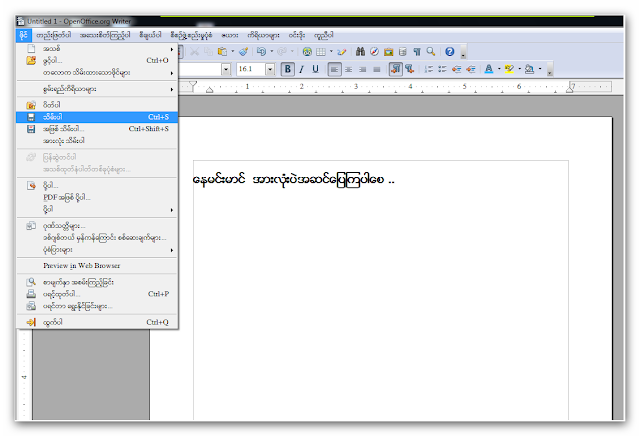
ေအာက္မွာ ကၽြန္ေတာ္တို႔ အေနနဲ႔ Microsoft Office မွာ အသံုးျပဳသလို Word , Excel , Powerpoint တို႔လို အသံုးျပဳ ႏိုင္မွာ ျဖစ္ပါတယ္ .. Word အစား မွတ္တမ္းမွတ္ရာ စာသား ၊ Excel အစား ျဖန္႕ေသာ အလႊာခ်ပ္ Powerpoint အစား တင္ျပခ်က္တို႔ကို ကလစ္ျပီး အသံုးျပဳ ႏိုင္မွာ ျဖစ္ပါတယ္ ..
ေအာက္က ပံုမွာေတာ့ ကၽြန္ေတာ္ မွတ္တမ္းမွတ္ရာ စာသား မွာေတြ႕ရတဲ့ ျမင္ကြင္းကို ေဖာ္ျပေပး ထားတာ ျဖစ္ပါတယ္ ..
ဒီေအာက္ကပံုကေတာ့ မွတ္တမ္းမွတ္ရာ စာသား မွာေတြ႕ရတဲ့ ျမင္ကြင္းကို ေဖာ္ျပေပးထားတာ ျဖစ္ပါတယ္ ..
ဒီေအာက္က ပံုမွာေတြ႕ရတဲ့ ပံုကေတာ့ ျဖန္႕ေသာ အလႊာခ်ပ္ မွာေတြ႕ရတဲ့ ျမင္ကြင္းကို ေဖာ္ျပေပး ထားတာ ျဖစ္ပါတယ္ ..
ဒါကေတာ့ ကၽြန္ေတာ့္ အေနနဲ႕ OpenOffice 3.0 ကိုအသံုး ျပဳခ်င္သူေတြ အတြက္ ကၽြန္ေတာ္ ေလ့လာမိသေလာက္ ျပန္ျပီး မိတ္ဆက္ ေပးတာပဲ ျဖစ္ပါတယ္ ..
အားလံုးပဲအဆင္ေျပၾကပါေစ ... ေက်းဇူးတင္ပါတယ္ခင္ဗ်ာ ..။

Saturday, 27 August 2011

သိၿပီးသား ျဖစ္ခ်င္ျဖစ္မယ္

FB account ရိွသူတိုင္းအတြက္ ရည္ရြယ္ပါတယ္ ဆုိတ့ဲ သတိေပးစာကုိ ထပ္ဆင့္ ျဖန္႔ေ၀ေပးလုိက္ပါတယ္။

ကိုယ့္ မိတ္ေဆြထဲက တစ္ေယာက္ေယာက္ရဲ႕ နာမည္နဲ႔ပဲျဖစ္ျဖစ္ "Visit the New Facebook" ဆိုတဲ့ လင့္(ခ္)ကို ေပးလာရင္ မဖြင့္ၾကပါနဲ႔။ ဖြင့္လိုက္တာနဲ႔ ကိုယ့္ FB စာမ်က္ႏွာ ေပ်ာက္သြားပါလိမ့္မယ္။ ကိုယ့္ ကိုယ္ေရးအခ်က္အလက္ေတြကို ခုိးယူၿပီး ကိုယ့္စာမ်က္ႏွာ ပ်က္သြားေအာင္ လုပ္မွာမို႔ သတိထားၾကပါ။ ေကာ္ပီကူးၿပီး မိတ္ေဆြေတြဆီ လက္ဆင့္ကမ္းၾကပါ။ မိတ္ေဆြေတြသာ မကဘဲ ကိုယ့္ အုပ္စု (groups) ေတြထဲမွာလည္း ျဖန္႔ၾကပါ..(လက္ဆင့္ကမ္းအသိေပးျခင္းပါ)
(ျဖည့္စြက္။   ။  G-Mail အဲလုုိ Web Page အတုုႏွင့္ ဟက္တာရွိပါတယ္ ဥပမာ.. ကိုုယ္ႏွင့္ တျခား မိတ္ေဆြတစ္ ေယာက္ေယာက္ခ်က္ေနတဲ့အခါမွာ တစ္ဖက္က ကိုုယ့္ရဲ့ ေဘာက္စ္ထဲကိုု G-Mail , Sign in Web page Link တစ္ခုုပိုု႔လိုုက္တယ္ဆိုုပါစိုု႔ ကိုုယ္က အဲဒီ Link ကိုု ဖြင့္လုုိက္တဲ့အခါ Sign in Web page ပြင့္လာပါလိမ့္မယ္ ထူးျခားတာက တကယ္ Sign in Web page အစစ္နဲ႔အနည္းငယ္ ကြဲလြဲမူရွိတဲ့အတြက္ ခြဲျခားရတာ လြယ္ကူပါတယ္။ အဲဒီLinkကိုု ဖြင့္လ်င္ဖြင့္ခ်င္းေတာ့ ဘာမွမျဖစ္ေသးပါဘူး အဲ.. အဲဒီ Sign in ထဲမွာ ကိုုယ့္ရဲ့ Account Name, Passwords ေတြထည့္လိုုက္ျပီဆိုုရင္ Web page က ကိုုယ့္ဆီမွာေပ်ာက္သြားျပီး တစ္ဖက္လူဆီမွာ သြားေပၚပါလိမ့္မယ္...။ ကိုုယ့္ Account Name, Passwords အေသးစိတ္ကိုု သြားေပၚပါလိမ့္မယ္။ သိၿပီးသားျဖစ္ခ်င္ျဖစ္မွာပါ ကိုုယ္တိုုင္ၾကံဳခဲ့ရတာမိုု႔ ထပ္မံျဖည့္စြက္ မ ွ်ေ၀ျခင္းပါ)
Source: ဧရာ၀တီ

Friday, 8 July 2011

ျမန္မာေဖာင့္ နဲ႕ ပတ္သက္လို႕ အခက္ေတြ႕ေနသူမ်ားအတြက္

၀င္းဒိုးမွာ ေဇာ္ဂ်ီေဖာင္႔ ကို install လုပ္တာက စေျပာေပးပါ႔မယ္။ XP မွာ ဆိုရင္ေတာ႔ ေအာက္ကေပးထားတဲ႔ installer ကို Download လုပ္ၿပီး run ေပးလိုက္ပါ။ Blogger day အတြက္ ဆိုၿပီး အမွတ္တရ ထုတ္ထားတဲ႔ font and keyboard installer ျဖစ္ပါတယ္။ font ေရာ keyboard ေရာ install လုပ္ေပးမွာ ျဖစ္ၿပီး၊ IE တြင္ ေဇာ္ဂ်ီေဖာင္႔ ေပၚရန္ ေျပာင္းလဲေပးျခင္း၊ အျခား installer မ်ားကဲ႔သို႔ password ရိုက္ေပးရမႈ မရိွျခင္း၊ အျခားေသာ ၀င္းဒိုးမွာ ေဖာင္႔အတြက္ ေျပာင္းေပးရတဲ႔ clear type ေျပာင္းတာေတြ ေဇာ္ဂ်ီေရြးေပးရတာေတြကို ဒီ installer ကုိ run ၿပီး restart လုပ္ေပးလိုက္ရံုနဲ႔ အလိုလိုလုပ္ေပးပါတယ္။ ေအာက္မွာ ထူးျခားခ်က္ အားလံုးကို ေရးထားပါတယ္။ ဖတ္ၾကည္႔ပါဦး။ ပံုေအာက္က လင္႔မွာ ေဒါင္းလုပ္လုပ္ႏိုင္ပါတယ္။

အားနည္းခ်က္ကေတာ႔ Vista နဲ႔ Windows 7 အခ်ိဳ႕စက္မ်ားတြင္ installing မၿပီးဆံုးေသာ ျပႆနာမ်ားကို ႀကံဳရပါတယ္။ ၿပီးေတာ႔ 64-bit အတြက္ support မရိွပါဘူး။ အဲဒါကို ေျဖရွင္းဖို႔ အရင္ဆံုး manually install အေနနဲ႔ ေျပာျပပါ႔မယ္။  Zawgyi font Installer မ်ား run ေသာ္လည္း စာရိုက္လို႔ မရဘူး၊ သူမ်ားေရးတာပဲ ျမင္ရတယ္ဆိုသူမ်ားအတြက္ပါ။ သူမ်ားေရးတာ ျမင္ရတာက မိမိမွာ ေဇာ္ဂ်ီေဖာင္႔ ရိွေနလို႔ပါ။ ကိုယ္ျပန္ေရးမရတာက မိမိ zawgyi keyboard က အဆင္မေျပျဖစ္ေနလို႔ပါ။ ဘာသာစကား အမ်ိဳးမ်ိဳးကို ရိုက္ႏိုင္ရန္အတြက္ keyboard ေတြကို add ထားလို႔ ရပါတယ္။
run မွာ intal.cpl လို႔ ရိုက္၍ေသာ္လည္းေကာင္း၊ သို႔မဟုတ္ control panel မွ Region and Language ကို ႏွိပ္၍ေသာ္လည္းေကာင္း သြားပါ။ ေပၚလာတဲ႔ Region and Language box မွာ အလယ္ tab ျဖစ္တဲ႔ keyboards and languages ကို ႏွိပ္ၿပီး၊ change keyboards ကို ႏွိပ္ပါ။
မလိုအပ္တာမ်ားရိွေနခဲ႔ရင္ click နဲ႔ ေရြးၿပီး remove လုပ္ႏိုင္သလို မိမိလိုခ်င္တဲ႔ keyboard ကိုလည္း add လုပ္ႏိုင္ပါတယ္။ တကယ္လို႔ ေအာက္မွာ ျပထားတဲ႔အတုိင္း zawgyi keyboards ကို run ေပးထားရဲ႕ သားနဲ႔ ရိွမေနခဲ႔ဘူးဆိုပါစို႔။ ကိုယ္႔ဘာသာ ရွာၿပီး add ေပးၾကည္႔ရေအာင္။
ျပထားတဲ႔အတိုင္း add ကုိ ႏွိပ္ပါ။ ျမန္မာဘာသာ ဆိုၿပီး ၀င္းဒိုးမွာ ထည္႔ေပးထားျခင္း မရိွေသးတဲ႔အတြက္ ျမန္မာေဇာ္ဂ်ီ ကီးဘုတ္မ်ားကို English (United State) ေအာက္မွာ ထည္႔ထားပါတယ္။ ရွာၿပီး check ေပးပါ။ ၿပီးရင္ OK ကိုႏွိပ္လိုက္ပါ။
ခုနက add ႏွိပ္ခဲ႔တဲ႔ ေနရာမွာ ေဇာ္ဂ်ီကီးဘုတ္ လာ၀င္ေနပါၿပီ။ (အျခားကီးဘုတ္တစ္ခု ထည္႔ခ်င္တယ္ဆိုလည္း ဒီအတိုင္းပါပဲ။ ဘယ္ဘာသာစကားလဲဆိုတာကိုရွာ keyboard ဆိုတာကို check ေပးၿပီး apply လိုက္ရံုပါပဲ)။ အဲဒီထည္႔လိုက္တဲ႔ ကီးဘုတ္ အမ်ိဳးမ်ိဳးကို shortcut key ေတြသံုးၿပီး ေျပာင္းေရးႏိုင္ေအာင္အတြက္ သတ္မွတ္ေပးလုိ႔ရပါတယ္။ XP မွာတုန္းကေတာ႔ အဲဒီ add ႏွိပ္ေပးရတဲ႔ box ရဲ႕ ေအာက္မွာပဲ key setting ဆိုၿပီး ပါတာပါ။ Vista နဲ႔ 7 အတြက္ေတာ႔ လက္ရိွပြင္႔ေနတဲ႔ box ရဲ႕ ေနာက္ဆံုး tab ျဖစ္တဲ႔ Advanced key settings ဆိုတာကိုႏွိပ္ၿပီး key setting ေတြ ေျပာင္းေပးလို႔ရပါတယ္။
ေနာက္တစ္ခုက အခုလို ေဇာ္ဂ်ီကီးဘုတ္ add ေပးထားတာေတာင္ မိမိ taskbar မွာ keyboard icon ေပၚမေနဘူးဆိုရင္လည္း စာရိုက္မရတာ ျဖစ္တတ္ပါတယ္။ ခုနက ဖြင္႔ထားတဲ႔ ဒုတိယ tab မွာ language အတြက္ setting ေတြ ရိွပါတယ္။ ဖတ္ၾကည္႔လုိက္ရင္ နားလည္မွာပါ။ မိမိရဲ႕ keyboard icon ကို ဘယ္မွာ ဘယ္လို ေပၚခ်င္လဲ ေရြးေပးႏိုင္ပါတယ္။ တစ္ေနရာရာမွာေတာ႔ language bar ရိွမွ ကီးဘုတ္ေတြေျပာင္းၿပီး ဘာသာအမ်ိဳးမ်ိဳးကိုရိုက္ႏိုင္မွာပါ။
အေပၚကအတိုင္း လုပ္ေပးလိုက္ရင္ေတာ႔ ေဇာ္ဂ်ီေဖာင္႔ကီးဘုတ္အတြက္ အဆင္ေျပၿပီး စာရိုက္ႏိုင္ပါၿပီ။ ဒါေပမယ္႔ မိမိအသံုးျပဳခဲ႔တဲ႔ installer နဲ႔ ၀င္းဒိုး အဆင္မေျပတာရိွခဲ႔ရင္ေတာ႔ ေဇာ္ဂ်ီကီးဘုတ္ကို add တဲ႔အခ်ိန္မွာ error ျပပါတယ္။ အဲဒါမ်ိဳးဆိုရင္ေတာ႔ ဒီ၀င္းဒိုးမွာ မိမိသံုးထားတဲ႔ ကီးဘုတ္က ဘယ္လိုမွ အသံုးျပဳလို႔မရတာပါ။ (အေပၚက manually install လုပ္ဖို႔ ေျပာခဲ႔တာပါ။ အဆင္သင္႔သံုးခ်င္သူမ်ားအတြက္ ေအာက္က နည္းအတိုင္းသံုးႏိုင္ပါတယ္)။ အၿခိဳ႕က zawgyi အတြက္ဆိုရင္ အနည္းဆံုးႏွစ္မ်ိဳးကေလ ေလးမ်ိဳးေလာက္ထိ run ေပးတတ္ၾကတယ္ဗ်။ အဲဒီမွာ ရႈပ္ကုန္ၿပီး ျပႆနာေတြလည္း တတ္တတ္ပါတယ္။ ေနာက္ၿပီး လက္ရိွ http://www.mandalayalpha.com/ မွာ ကီးဘုတ္အမ်ိဳးအစား အမ်ိဳးမ်ိဳးနဲ႔ removal ေတြပါ  free download ေပးပါတယ္။ က်ေနာ္မႀကိဳက္ပါဘူး။ ဘာလို႔လဲေတာ႔ မေမးနဲ႔။ အေပၚက က်ေနာ္ေပးခဲ႔တဲ႔ installer တစ္ခုထဲကိုပဲ သံုးၾကည္႔႔ပါ။ installing complete ျဖစ္တယ္ဆိုရင္ သူေတာင္းတဲ႔အတိုင္း restart ေပးလိုက္ပါ။ ေနရာတိုင္းအတြက္ လံုး၀ အဆင္ေျပပါတယ္။ အကယ္၍ အၿခိဳ႕ ၀င္းဒိုးမွာ installing မၿပီးခဲ႔ရင္ ေအာက္က keyboard installer ကို run ေပးပါ။ (Vista နဲ႔ Windows 7 မွာ ျဖစ္တတ္ပါတယ္။ 64-bit windows ဆိုရင္လည္း အခုေပးတဲ႔ ကီးဘုတ္ပဲ အဆင္ေျပမွာပါ)
Zawgyi keyboard installer Download (x86 and x64-bit windows)
က်ေနာ္ေပးထားတာကို ဇစ္ျဖည္လိုက္ရင္ Zawgyil ဆိုၿပီး ဖိုဒါေတြ႔လိမ္႔မယ္။ အဲဒီထဲမွာ setup ဆိုတဲ႔ ကမာၻလံုးပံုေလးကို run ေပးပါ။ ၅ စကၠန္႔ ခန္႔အတြင္း complete လို႔ ျပပါလိမ္႔မယ္။ (loading ေတြ installing ေတြ ဘာမွ မျပပါဘူး)။ Finish ဆိုတာကို ႏွိပ္ေပးလိုက္တာနဲ႔ taskbar မွာ ေဇာ္ဂ်ီကီးဘုတ္ ေပၚလာမွာ ျဖစ္ပါတယ္။ (ဒီ installer နဲ႔ အလြဲအေခ်ာ္ျဖစ္တာ၊ အဆင္မေျပတာ တခါမွ မေတြ႔ဘူးေသးပါဘူး။ ၀င္းဒိုးအားလံုးအတြက္ အဆင္ေျပပါတယ္)။ ဒီ installer က ကီးဘုတ္ တစ္ခုထဲကိုသာ ထည္႔သြင္းေပးတာျဖစ္လို႔ ေဖာင္႔မပါေသးပါဘူး။ (အေပၚက ေပးခဲ႔တဲ႔ installer သို႔မဟုတ္ အျခား Installer ေတြ run ၿပီးလို႔ အဆင္မေျပမွ ဒါကို run တယ္ဆိုရင္ေတာ႔ ျပႆနာမရိွပါဘူး။ ဒါတစ္ခုထဲ run ထားတာ ဆိုရင္ေတာ႔ ေဖာင္႔ကို မိမိဘာသာ ထည္႔ေပးရမွာျဖစ္ပါတယ္။
XP မွာ ေဖာင္႔တစ္ခုကို ထည္႔သြင္းဖို႔က ေဖာင္႔ကို copy ယူလာၿပီး Control panel – Font ထဲမွာ paste ခ်ေပးပါ။ ၿပီးရင္ ထည္႔ေပးလိုက္တဲ႔ ေဖာင္႔ကို double click ႏွိပ္ (သို႔) restart ခ်ေပးမွ ေဖာင္႔ active ျဖစ္ပါတယ္။ ေဖာင္႔အမ်ားႀကီးကို install လုပ္ခ်င္တာ ဆိုရင္ေတာ႔ Control panel – Font ရဲ႕ ေနရာလြတ္တစ္ခုမွာ right-click လုပ္ၿပီး install font ကို ႏွိပ္ပါ။ ၿပီးရင္ မိမိေဖာင္႔ထည္႔ထားတဲ႔ေနရာေကို ေရြးေပးၿပီး၊ select လုပ္ကာ install လို႔ ေပးလိုက္လို႔ရပါတယ္။
Vista နဲ႔ windows 7 အတြက္ေတာ႔ အရမ္းလြယ္သြားပါၿပီ။ Install လုပ္ခ်င္တဲ႔ ေဖာင္႔ေပၚ right-click ေထာက္ၿပီး install ဆိုတာကို ႏွိပ္ေပးရံုပဲ။ အမ်ားႀကီး install လုပ္ခ်င္ရင္ အားလံုးကို select လုပ္ၿပီး right-click ေထာက္ install ႏိွပ္ပါ။
Zawgyi font ဆိုလို႔ သက္တမ္းတစ္ေလွ်ာက္မွာ ထူးျခားတဲ႔ ေဖာင္႔တမ်ိဳးရိွပါတယ္။ စာလံုးမွားေရးတတ္သူေတြအတြက္ အေတာ္ေလး အေထာက္ကူရပါတယ္။ ဥပမာ – သုညနဲ႔ ၀လံုးလိုမ်ိဳးေပါ႔။ အျခားေဖာင္႔ေတြ အားလံုးက အတူတူပါပဲ။ အဲဒီအတြက္ အလြယ္ပဲ ၀လံုးေနရာ သုညကိုပဲ ေရးလိုက္ပါတယ္။ ဒီေဖာင္႔မွာက်ေတာ႔ သုည အေပါက္ေလး ႏွစ္ေပါက္ လုပ္ေပးလိုက္တဲ႔အတြက္ ၀လံုးနဲ႔ သိသိသာသာႀကီး ကြာျခားသြားပါတယ္။ ေနာက္ၿပီး “ႏု” ဆိုၿပီးေရးမယ္ဆိုပါစို႔ မိမိက  န ကို အခုအတိုင္း ေျခေထာက္ပါတဲ႔  အရွည္ေရးမိလိုက္ရင္လည္း  -ု ထည္႔တဲ႔ အခ်ိန္မွာ သူ႔ဘာသာ ေျခေထာက္မပါတဲ႔ နငယ္ ျဖစ္ေအာင္ ေျပာင္းလဲၿပီး ႏု အျဖစ္ေရးေပးသြားပါတယ္။ အထူးသျဖင္႔ ယရစ္ေတြေပါ႔။ ျမန္မာစာလံုးမွာ ယရစ္ေတြ အမ်ိဳးမ်ိဳးရိွပါတယ္။ လံုးႀကီးတင္ပါ ၊ မပါ ၊ ယရစ္ႀကီး၊ ေသး ေတြ ရိွပါတယ္။   ျ-  ၿ-   ၾ-    ႀ-        စသျဖင္႔ေတြ႔ပါလိမ္႔မယ္။ လံုးႀကီးတင္ပါရဲ႕သားနဲ႔ အျပည္႔ယရစ္နဲ႔ေရးမိရင္ မလွသလို၊ လံုးႀကီးတင္မပါပဲနဲ႔ အပြင္႔နဲ႔ဆိုလည္း မလွပါဘူး။ အဲလို မ်ိဳးအတြက္ ဒီေဖာင္႔က မိမိႀကိဳက္တာေရးလိုက္ သူ႔ဘာသာ ေျပာင္းလဲသြားေပးပါတယ္။ ဒါေတြရဲ႕ creator က မာ႔ခ္ လို႔ သိရပါတယ္။ က်ေနာ္ေျပာတာထက္ အမ်ားႀကီးပိုၿပီး update လုပ္ထားၿပီးပါၿပီ။ ဒီေနရာမွာ ေဖာင္႔ေတြအတြက္ သူေျပာထားတာ အမ်ားႀကီးရိွပါတယ္။ ေလ႔လာၾကည္႔ပါဦး။
ေဇာ္ဂ်ီေဖာင္႔နဲ႔ ကီးဘုတ္ေတြအတြက္ အဆင္မေျပျဖစ္ေနေသးသူမ်ားအတြက္ ဒီပို႔စ္ကို ေရးသားပါတယ္။

Saturday, 21 May 2011

Black & White To Colour Photo

Black & White To Colour Photo
ထံုးစံအတိုင္းျပင္မယ္႔ ပံုကို Photoshop နဲ႔ဖြင္႔ Duplicate layer လုပ္ထားေပါ႔။ ၿပီးရင္Polygonal Lasso tool နဲ႔ အက်ီကို သပ္သပ္ယပ္ယပ္ေလး Select လုပ္ေပးပါ .. ။ဒီ Tutorial မွာ Select က အသက္ျဖစ္ပါတယ္။
Polygonal Lasso tool ကိုလူသိပ္မသိတာေလး တစ္ခုရိွတယ္ဗ် .. ။ အဲဒါက selection လုပ္ၿပီးလို႔ေအာက္ပါပံုအတိုင္း ပိုေနတာ ေတြ လိုေနတာေတြ ရိွလာရင္ အစက ျပန္မလုပ္ပဲျပင္လို႔ ရတယ္ဆိုတာကိုပါ။

Polygonal Lasso tool ရဲ႕ အေပၚ Attribute bar မွာ Add to selection ဆိုတာေလး ႏွိပ္ေပးလိုက္။

Tool မွာ + ေလး ေပၚလာတယ္ .. အဲဒါဆိုရင္ ေအာက္မွာ ျပထားတဲ႔ အတိုင္း လိုတဲ႔ ေနရာေလးကို ျပန္ျဖည္႔ဆြဲ ၿပီး Select ျပန္လုပ္လို႔ ရပါတယ္။

အဲလိုပဲ Subtract from selection ဆိုတာကို ႏွိပ္ၾကည္႔လိုက္ပါ။

Tool မွာ - ေပၚလာပါတယ္။ ပိုသြားတာေတြ ျပန္ႏႈတ္လို႔ ရၿပီေပါ႔ .. ။
ကဲ ျပန္ဆက္ၾကရေအာင္ .. ေအာက္ပါအတိုင္း Selection လုပ္ၿပီးသြားပါၿပီ။


Image - Adjustments - Hue/Saturation (or) Ctrl+U ကိုႏွိပ္ပါတယ္။ ေအာက္ပါတန္ဖိုး အတိုင္းရေအာင္ ခ်ိန္ၾကည္႔လိုက္ပါ။
ေအာက္ပါ ပံုအတိုင္းရလာပါမယ္။
ဒီတစ္ခါေဘာင္းဘီကို Select ထပ္လုပ္ပါတယ္။ ေနရာေတြ ကြဲေနတာ ျဖစ္လို႔ ဥာဏ္ရိွသလိုလုပ္ႏိုင္ပါတယ္။ ၿပီးရင္ ခုနက အတိုင္းပဲ Ctrl+U ႏွိပ္ၿပီး အစိမ္းေရာင္ျဖစ္ေအာင္ ခ်ိန္ၾကည္႔ပါ။
သေဘာေပါက္မယ္ထင္ပါတယ္... မိမိ ႏွစ္သက္သလို အေရာင္ေတြ ေျပာင္းႏိုင္ပါတယ္။ အဓိက ကေတာ႔ Selectionသပ္ယပ္ဖို႔ ျဖစ္ပါတယ္။ ဒီနည္းနဲ႔ပဲ ဖိနပ္၊ မ်က္လံုး၊ ႏႈတ္ခမ္း၊ အသားေရာင္၊ဆံပင္ေတြ ကို အေရာင္ျဖည္႔လိုက္ပါတယ္။ အခက္အခဲတစ္ခုက အသားေရာင္ပါ။အသားအေရာင္အတြက္ က ေအာက္ပါ တန္ဖိုး အတိုင္း လိုက္ျဖည္႔ၾကည္႔ပါ။


က်န္တာေတြက လြယ္ပါတယ္ အဆင္ေျပမယ္ထင္ပါတယ္ .. ။ အားလံုးေျပာင္းၿပီး သြားတဲ႔ေနာက္ ေအာက္ပါပံုအတိုင္း လွသြားပါတယ္။
အဆင္ေျပၾကပါေစဗ်ာ .. ဒီတစ္နည္းတည္းကို Repeat နဲ႔ေျပာေနရမွာစိုးလို႔ နည္းနည္း အက်ဥ္းခ်ဳပ္လိုက္ပါတယ္ ။
အဆင္ေျပၾက ပါေစဗ်ာ ....

Friday, 20 May 2011

အခ်ိန္မေစာင့္ဘဲ Download လုပ္မယ္

RapidShare တို႔ Megaupload တို႔ကို စာဖတ္သူတို႔သံုးဖူးၾကမယ္ထင္တယ္။
Free User ဆိုရင္ Download မလုပ္ခင္ တစ္မိနစ္ေလာက္ေစာင့္ရတယ္။
မေစာင့္ဘဲလုပ္ခ်င္လား။ အခုကၽြန္ေတာ္ေျပာျပပါမယ္။

ကၽြန္ေတာ္ကေတာ့ အခုဟာကို Browser Side Java Hacking လို႔နာမည္ေပးလိုက္တယ္။
Hacking ဆိုလို႔ လန္႔မသြားပါနဲ႔။ ကၽြန္ေတာ္တို႔က သူတို႔ရဲ႕ ဆိုဒ္ကို တိုက္ရိုက္ျပင္တာမဟုတ္လို႔ ျပႆနာမရွိပါဘူး။ ကၽြန္ေတာ္တို႔ကို Browser က display လုပ္တာကိုသာျပင္တာပါ။


ဘယ္လိုလုပ္မလဲ။
1) ကိုယ္ download လုပ္ခ်င္တဲ့ လင့္ကိုဖြင့္လိုက္ပါ။

2) Free User ကိုေရြးလိုက္ပါ။
3) Catchpa Code ျဖည့္ရမယ္ဆိုရင္ ျဖည့္လိုက္ပါ။
java_hacking_2

java_hacking_3

4) ျပင္ခ်င္တဲ့ဆိုဒ္နဲ႔သက္ဆိုင္တဲ့ ေအာက္ကကုဒ္ေတြကို copy ကူးၿပီး notepad ထဲမွာ တစ္ေၾကာင္းထဲျဖစ္ေအာင္ ျပင္ထားပါ။ (သို႔) attach လုပ္ထားေပးတဲ့ notepad ထဲကေန copy လုပ္ရင္လဲရပါတယ္။
java_hacking_5

java_hacking_6

5) Download Timer စတာနဲ႔ Address Bar မွာ ကုဒ္ေတြကို ျဖည့္ၿပီး enter ေခါက္လိုက္ပါ။

java_hacking_4

java_hacking_7

ျဖည့္ရမယ့္ Code က Website တစ္ခုနဲ႔တစ္ခုတူမွာ မဟုတ္ပါဘူး။

Megaupload
javascript:document.getElementById(‘downloadlink’).style.display = ”;document.getElementById(‘downloadcounter’).style.display = ‘none’;void(0);

File Factory
javascript:document.getElementById(‘downloadLink’).style.display = ”;document.getElementById(‘linkContainer’).style.display = ‘none’;void(0);

Deposit Files
javascript:show_url(0);void(0);

Badongo
javascript:check_n = 1;void(0);

Uploaded.to
javascript:secs = 11;document.getElementById(‘download_submit’).value = “Free Download”;document.getElementById(‘download_submit’).disabled=false;void(0);

ကၽြန္ေတာ္ေရးထားတဲ့ အထဲမွာမပါတဲ့ ဖိုင္ Hosting ရွိခဲ့ရင္လဲေျပာပါ။
ကၽြန္ေတာ္ တင္ေပးပါမယ္။
Rapidshare နဲ႔ Easy-Share.com ကေတာ့ server ဘက္မွာပါ counter ရွိပါတယ္။
ဒါေၾကာင့္ ကၽြန္ေတာ္တို႔ဖက္က ျပင္လဲဖိုင္က Download လုပ္လို႔မရပါဘူး။

Download Attached File [Right Click and Save Target As]

အင္တာနက္ အဆ ၂၀ ျမန္ေအာင္ လုပ္နည္း

၁။ start >>> Run ကိုသြားျပီး gpedit.msc လို႕ရိုက္ပါ။ ျပီးရင္ Enter ကိုနွိပ္ပါ၊
၂။ Administrative Templates ကို နွိပ္ပါ။

၃။ Network ကိုႏွိပ္ပါ။
၄။ QoS Packet Scheduler ကိုနွိပ္ပါ။
၅။ Limit reservable bandwidth ကိုနွိပ္ပါ။
၆။ Enabled (optional) ကိုေရြးပါ။
၇။ Bandwidth limit (%) ကို 20 ကို 0 ေျပာင္းပါ။
၈။ Apply ကိုနွိပ္ျပီး ေပၚေနတဲ့ Windows ေတြအားလံုးျပန္ပိတ္လိုက္ပါ။ သင့္Computer ရဲ႕ Internet Speed 20% ျမန္သြားပါျပီ။ (သူငယ္ခ်န္းးတစ္ေယာက္ပီးတဲ့နည္းတစ္ခုကို မွ်လိုက္ပါေရ. သိသူမ်ားလည္းရွိပါဖို႔မသိသိမ္းသူမ်ားအတြက္ပါ။)

Wednesday, 11 May 2011

ကြန္ပ်ဴတာအသံုးျပဳသူမ်ား မလြဲမေသြ ျပဳလုပ္သင့္ေသာ အခ်က္ ၆ ခ်က္

ယခုဆိုလ်င္ ကြန္ပ်ဴတာ နည္းပညာ တိုးတက္လာမႈ ႏႇင့္အတူ ကြန္ပ်ဴတာ အသံုးျပဳသူမ်ားမႇာလည္း ကမၻာေပၚတြင္ သန္းႏႇင့္ခ်ီ တည္ရႇိေနၿပီ ျဖစ္သည္။ ထုိ့ေၾကာင့္ မသမာသူမ်ား၏ ေႏႇာက္ယႇက္မႈေၾကာင့္ ျဖစ္ေစ၊ နည္းပညာ၏ ေႏႇာက္ယႇက္မႈေၾကာင့္ျဖစ္ေစ၊ ကြန္ပ်ဴတာကို လံုၿခံဳစိတ္ခ်စြာ အသံုးျပဳႏုိင္မႈသည္ အသံုးျပဳသူမ်ားအတြက္ ေန့စဥ္စိန္ေခၚမႈတစ္ရပ္ ျဖစ္ေနေပေတာ့သည္။ အကယ္၍သာ ၄င္းစိန္ေခၚ ေနေသာ ျပႆနာရပ္မ်ားကို နည္းပညာ အကူအညီ ျဖင့္ မေက်ာ္လႊား၊ မျဖတ္သန္းႏုိင္ပါက User မ်ားအေနျဖင့္ မိမိ၏အလုပ္ကို တြင္က်ယ္စြာ လုပ္ႏုိင္ေတာ့မည္ မဟုတ္ခ်။ ထုိ့ေၾကာင့္ ကြန္ပ်ဴတာ အသံုးျပဳသူ မ်ားအတြက္ မလြဲမေသြ ျပဳလုပ္ထား သင့္ေသာ အခ်က္ (၆) ခ်က္ကို စာဖတ္သူ မ်ား ေလ့လာႏုိင္ေစရန္ ေဖာ္ျပေပးလုိက္ပါသည္။


ကြန္ပ်ဴတာတြင္ antivirus ႏႇင့္ antispyware ပ႐ိုဂရမ္မ်ား အသံုးျပဳျခင္း
Internet အသံုးျပဳေသာ စက္ ျဖစ္ေစ၊ အသံုးမျပဳေသာ စက္ျဖစ္ေစ၊ Antivirus Software တစ္ခုခုကို မိမိ စက္ေပၚတြင္ သံုးသင့္သည္ အဘယ္ ေၾကာင့္ဆိုေသာ္ Memory Stick ကို အသံုးျပဳျခင္းသည္ မိမိကြန္ပ်ဴတာထဲ သို့ Virus ၀င္ေစရန္ ဖိတ္ေခၚေန ေသာေၾကာင့္ပင္ ျဖစ္သည္။ ထုိ့ ေၾကာင့္ ကြန္ပ်ဴတာ အသံုးျပဳသူမ်ား အေနျဖင့္ Antivirus တစ္ခုကို သံုးစြဲ ၿပီး၊ အၿမဲ Update ျဖစ္ေနေစရန္ လည္း သတိျပဳ လုပ္ေဆာင္သင့္ သည္။ Antivirus မသံုးထားျခင္းႏႇင့္ Virus Update မျဖစ္ေသာအခါမ်ား တြင္ Virus မ်ား Trojan မ်ား၊ Worm မ်ား၏ ေႏႇာက္ယႇက္ျခင္းကို ခံရမည္ ျဖစ္သည္။ Spyware မ်ားသည္ ကြန္ပ်ဴ တာ သံုးစြဲသူမ်ား မသိလိုက္ပဲ ကြန္ပ်ဴ တာအတြင္းသို့ ၀င္ေရာက္လာေသာ ပ႐ိုဂရမ္တစ္ခု ျဖစ္သည္။ ၄င္းသည္ သံုးစြဲသူမ်ား၏ သတင္းအခ်က္ အလက္မ်ားကို စုေဆာင္းၿပီး Spyware ေရးသားသူဆီသို့ ျပန္ပို့ ေသာေၾကာင့္ လံုၿခံဳေရးကို အလြန္ တရာ အေႏႇာက္အယႇက္ ျဖစ္ေစ ေသာ ပ႐ိုဂရမ္ျဖစ္သည္။ ယင္း တို့ကို Antivirus က မဖယ္ရႇားေပးႏုိင္ေသာ ေၾကာင့္ Antispyware မ်ားကို အသံုးျပဳကာ ဖယ္ရႇားေပးဖုိ့ လိုအပ္ ေပသည္။

အေရးႀကီးေသာ Backup
Backup လုပ္ထားျခင္းသည္ ေနရာတိုင္းတြင္ အသံုး၀င္ေသာ ျဖစ္စဥ္တစ္ခု ျဖစ္သည္။ တစ္နည္း ဆိုရလ်င္ Backup လုပ္ျခင္းသည္ ဒုတိယ အစီအစဥ္ (Second Protocol) တားျခင္းႏႇင့္လည္း သ႑ာန္ တူသည္။ အေရးႀကီးေသာလုပ္ငန္း File မ်ားကို ကြန္ပ်ဴ တာ၏ Harddisk C: ထဲတြင္ ထားျခင္းထက္ D: ထဲတြင္ ေနာက္ထပ္ Floder တစ္ခုျဖင့္ Backup ထားသင့္သည္။ အကယ္၍ ထုိ့ထက္ပိုၿပီး လုံၿခံဳေစခ်င္လ်င္ External Hard Disk (သို့) CD (သို့) DVD ျဖင့္ ကူးထားသင့္သည္။ သို့မႇသာ User ၏ ၤFile မ်ား ပ်က္စီး ခဲ့လ်င္ အခ်ိန္မီ Recovery ျပန္လုပ္ႏုိင္ မည္ ျဖစ္သည္။ ထို့ေၾကာင့္ User မ်ား အေနျဖင့္ Windows Backup သာမကပဲ Thirc-party back-up Software မ်ားကိုသံုးကာ Backup လုပ္ထား သင့္ပါသည္။

Disk Defragment ပံုမႇန္လုပ္ေပးျခင္း
Software မ်ားကို Install လုပ္ ျခင္းႏႇင့္ unistall အႀကိမ္ႀကိမ္ ျပဳလုပ္ ျခင္းသည္ Hard Disk ၏ ေနရာမႇတ္ သားမႈမ်ားတြင္ ကြက္လပ္မ်ား ျဖစ္ ေပၚေစႏုိင္သလို၊ ကြန္ပ်ဴတာ၏ Regstry ကိုလည္း ႐ႈပ္ေထြးႀကီးထြားလာ ေစသည္။ Registry ၌ ဤကဲ့သို့ အ၀င္၊ အထြက္မ်ား ႐ႈပ္ေထြးလာ လ်င္ ကြန္ပ်ဴ တာ အလုပ္လုပ္မႈကိုပါ ေႏႇးေကြးေစသည္။ ထုိ့အျပင္ Uninstall လုပ္ျခင္း ေၾကာင့္ Disk တြင္ ေနရာကြက္လပ္ မ်ား ျဖစ္ေစျခင္းသည္လည္း စက္၏ စြမ္းေဆာင္ရည္ကို က်ေစသည္။ ဤသို့ျဖစ္လ်င္ Detragmenttool ကို အသံုးျပဳၿပီး File မ်ားကို ေနရာ ျပန္လည္ခ်ေပးသင့္သည္။

Internet သံုးရာတြင္ Firewall ခံသံုးျခင္း
အေရးႀကီးေသာလုပ္ငန္း လုပ္ေဆာင္ေနသူမ်ား အေနျဖင့္ Internet အသံုးျပဳမည္ဆိုပါက Firewall ကို မျဖစ္မေန အသံုးျပဳသင့္ သည္။ အကယ္၍ Firewall မပါရႇိဘဲ Internet ကို စိတ္ခ်လက္ခ်သံုးလ်င္ Virus မ်ား ႏႇင့္ Hacker မ်ားကို လက္ယက္ေခၚေနသေယာင္ ျဖစ္ေန ေပလိမ့္မည္။ ထုိ့ေၾကာင့္ အင္တာ နက္ အသံုးျပဳသူ User မ်ားအေနျဖင့္ Firewall တစ္ခုခုကို မိမိ၏ စက္ႏႇင့္ တြဲဖက္ကာ အသံုးျပဳသင့္သည္။

UPS သံုးျခင္းျဖင့္ PC ကို ကာကြယ္ျခင္း
မီးအား အတက္အက် မမႇန္ ေသာ ေနရာမ်ားတြင္ ကြန္ပ်ဴတာ အသံုးျပဳသူမ်ား အေနျဖင့္ UPS ကို အသံုးျပဳသင့္သည္။ အဘယ္ေၾကာင့္ ဆိုေသာ္ အိမ္မီး EPC ျဖင့္ ကြန္ပ်ဴတာ ကို တိုက္႐ိုက္အသံုးျပဳပါက မီးအား ႐ုတ္တရက္ တက္လာေသာအခါ ကြန္ပ်ဴတာ Motherboard ၏ ကက္ပက္စီတာ (capacitor) မ်ားကို ထိခိုက္ ပ်က္စီးေစႏုိင္သလို အျခား Hardware Device မ်ားကိုလည္း ပ်က္စီးမူကိုလည္း ျဖစ္ေစႏုိင္သည္။ ထို့ေၾကာင့္ UPS လို့ ေခၚဆိုသည္ ႕ Uninterruptible Power Supply ကို သံုးကာ ကာကြယ္မႈ ယူသင့္သည္။ Attachement ကို မလုိအပ္ပဲ မဖြင့္ျခင္း E-mail Attachement မ်ား တြင္ System ကို ဖ်က္စီးႏုိင္သည့္ Code မ်ား ပါ၀င္လာႏုိင္သည္။ ၄င္း Attachement မ်ားသည္ exe သာ မက doc ႏႇင့္ xls code မ်ားတြင္မႇာ ေပါင္းထည့္ၿပီး ပို့လာႏုိင္သည္။ ထို့ေၾကာင့္ User မ်ားအေန ျဖင့္ gif, jpg, bmp စတဲ့ Graphics ဖိုင္ေတြကို ဖြင့္သည့္အခါတြင္ သတိ ထားသင့္သည္။ မလိုလားအပ္ေသာ Malicious ပ႐ိုဂရမ္မ်ား မိမိ၏စက္ အတြင္းသို့ ၀င္မလာေစရန္ မိမိမသိ ေသာ သူမ်ား ေပးပို့သည့္ E-mail မႇ Attachement အ မ်ားကို ဖြင့္မၾကည့္ ေသာ နည္းျဖင့္ ကာကြယ္သင့္သည္။

ေအာင္ရဲေမာင္ေမာင္
MCP, MCTS

 
Design by Wordpress Theme | Bloggerized by Free Blogger Templates | coupon codes